《统信UOS》打印机安装方法
前言:此方案一共介绍了2种不同类型打印机的驱动安装方法,包括:
1、USB线与电脑直连的打印机;
2、网络打印机;
PS:在安装打印机之前,需要先下载对应打印机型号的驱动,驱动查询方式如下:
1、UOS生态适配网站,搜索后,点击“详情”,即可找到对应的驱动,若未提供驱动下载链接,基本是打印机厂家未授权UOS分发驱动,请联系打印机厂家获取驱动;
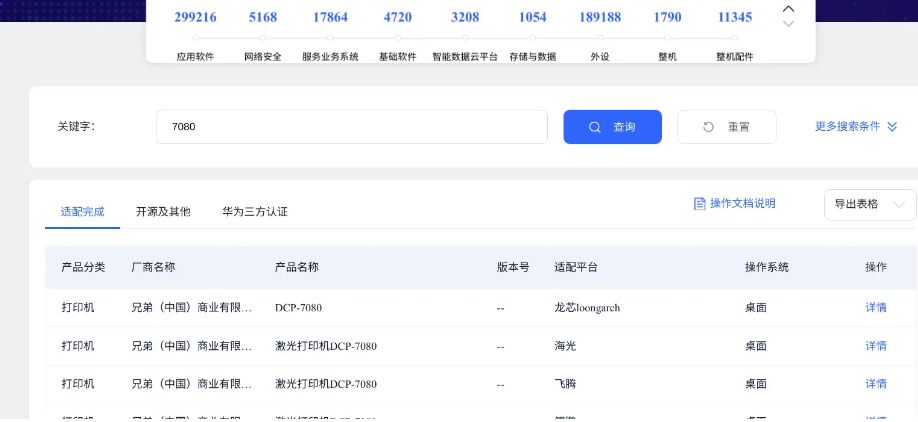
2、对应打印机官网查询驱动,如
佳能官网:https://www.canon.com.cn/supports/download/sims/search/index
备注:佳能的打印机,几乎除了LBP2900和3000,其他型号都可以直接上佳能官网可以查
3、咨询打印机厂家
打印机安装方法:
第一种类型:USB连接的打印机
1)打开打印机电源,将打印机的USB线插到UOS电脑的USB口;
2)打开打印管理器
在「启动器」中找到「打印管理器」并打开。
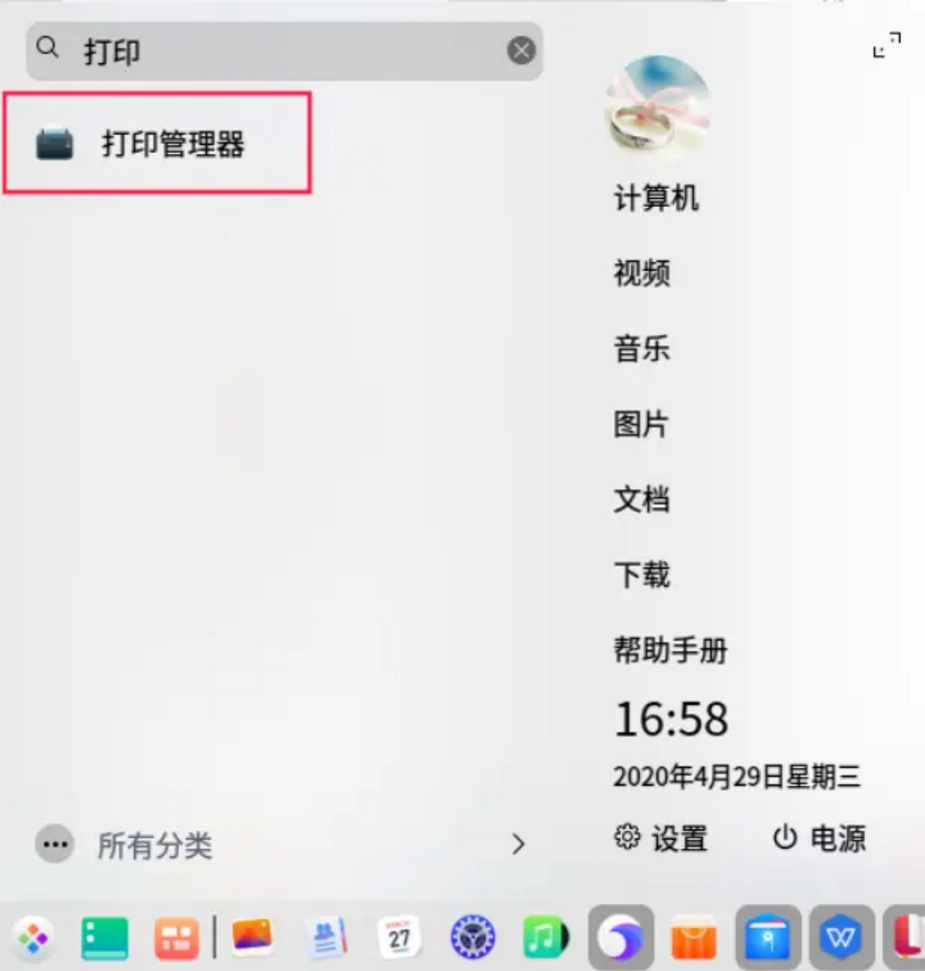
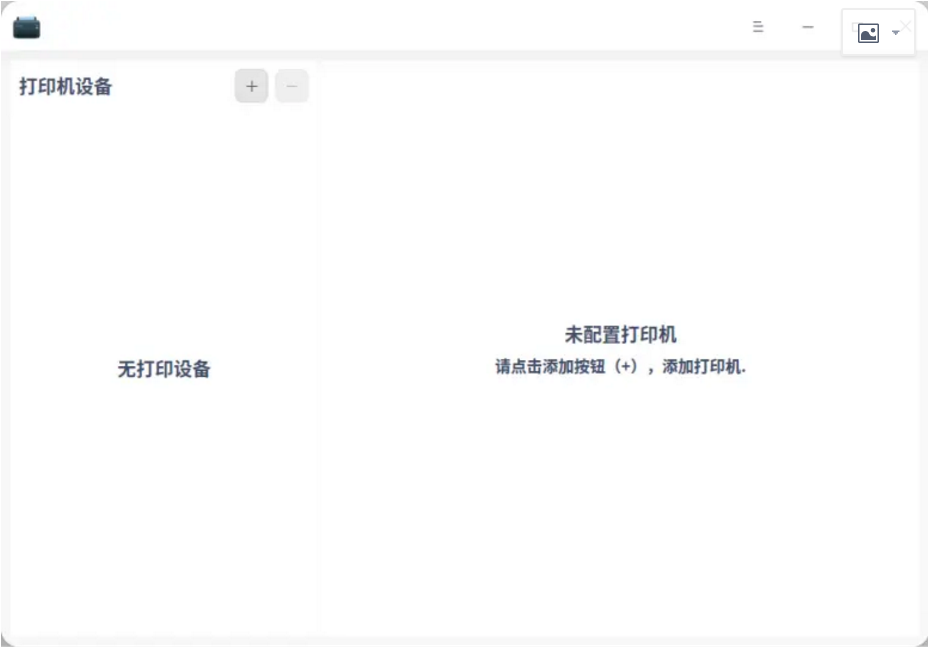
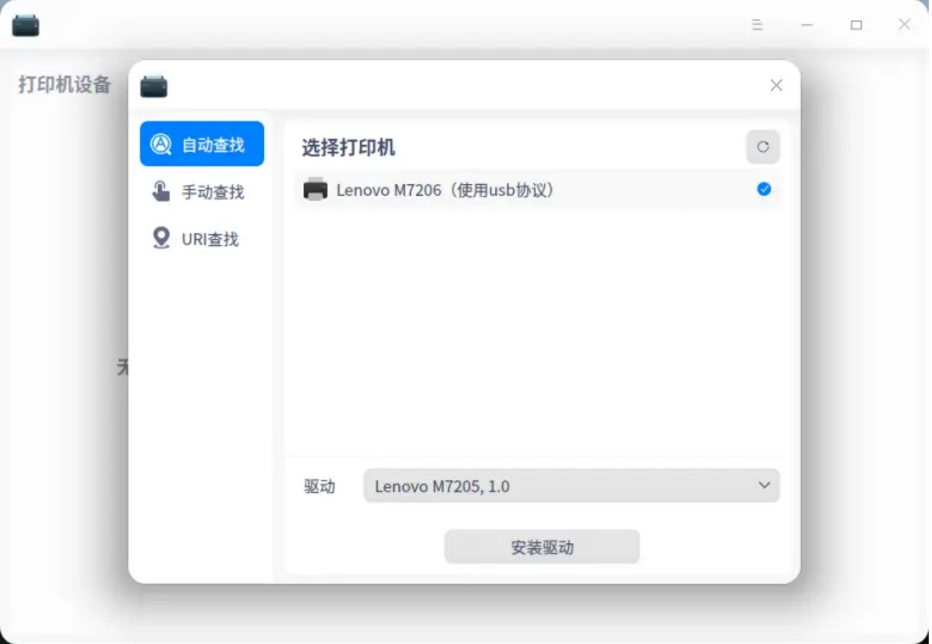
确认打印机连接至电脑并已开机,在打印管理器中点击「+」,自动查找即可显示已连接的打印机。
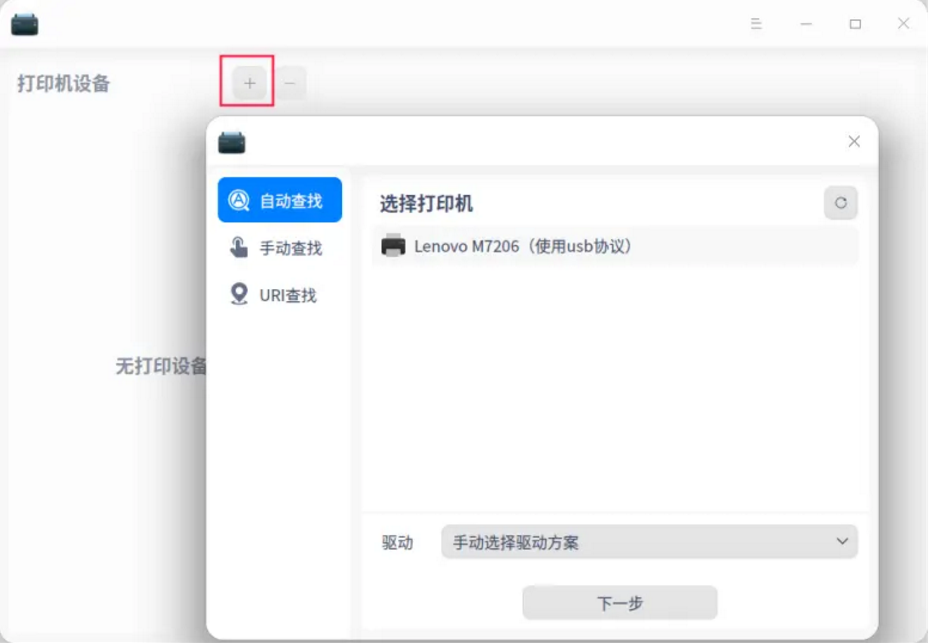
3)选中打印机,会自动匹配出相应的驱动程序,点击「安装驱动」进行驱动的安装。
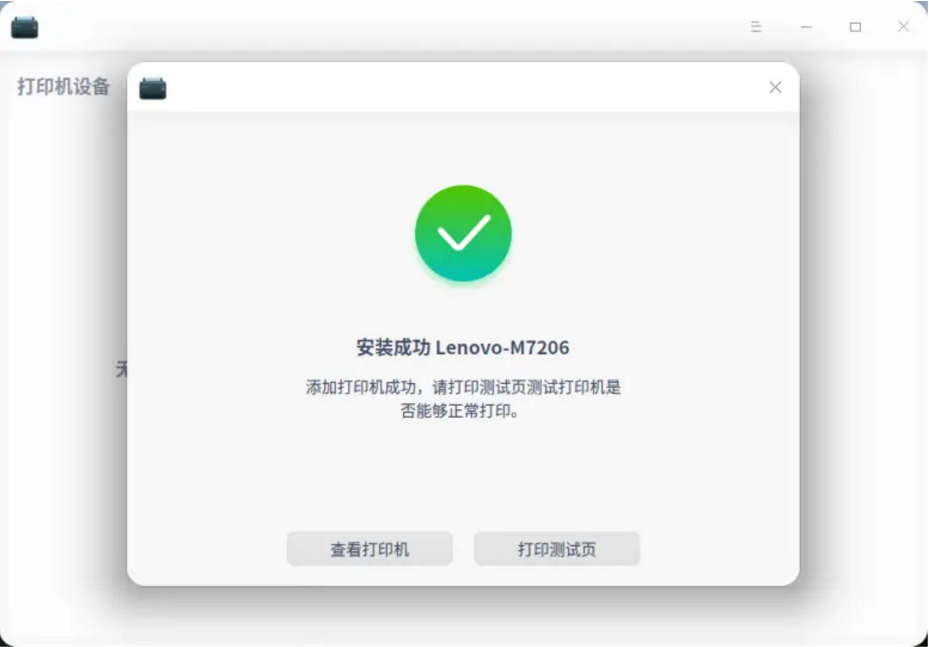
4)打印测试页
驱动安装完成后出现打印测试页的界面。
5)如果推荐的驱动不能正常使用,则需要去找打印机对应的驱动包安装,具体方法见6.4 利旧打印机的调试方法与步骤
若是惠普打印机,则可以参考6.5 惠普打印机驱动安装方法
第二种:网络打印机
1)将打印机的网络配置好,确保打印机与UOS系统的电脑在同一个局域网内;(可以在UOS电脑上ping打印机的IP地址看是否通讯,确保网络互通);
2)打开打印管理器
在「启动器」中找到「打印管理器」并打开。
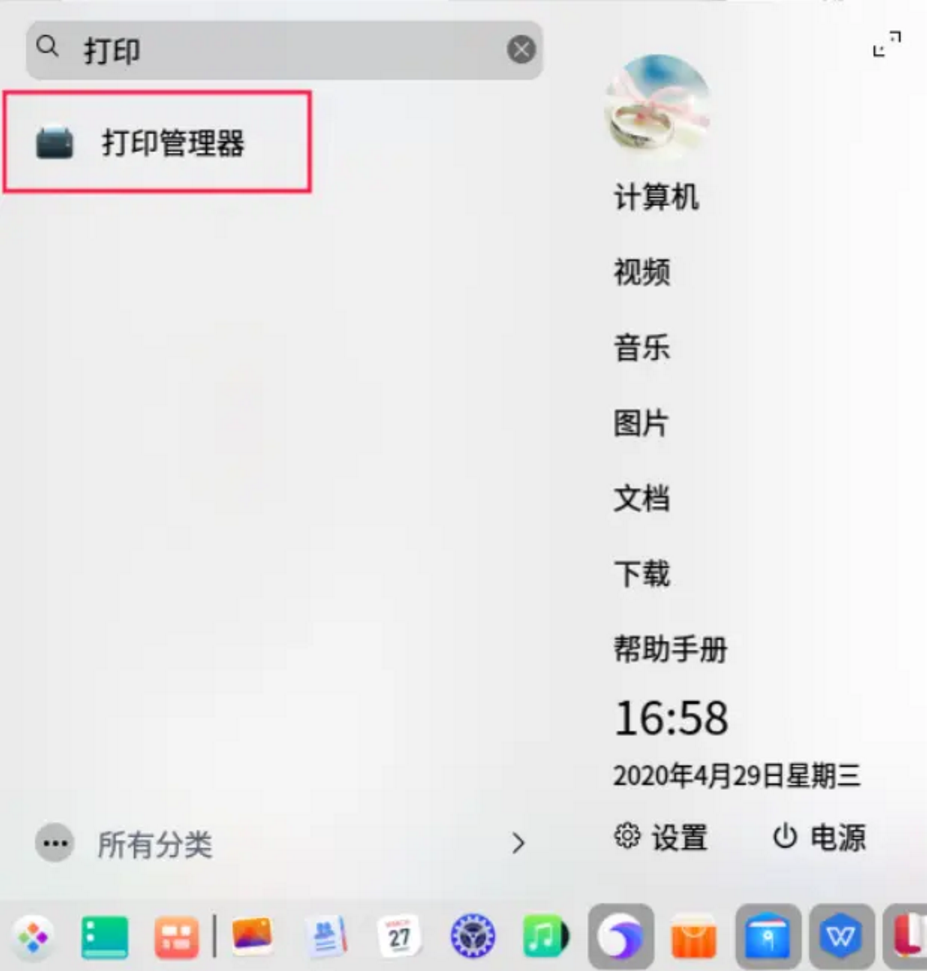
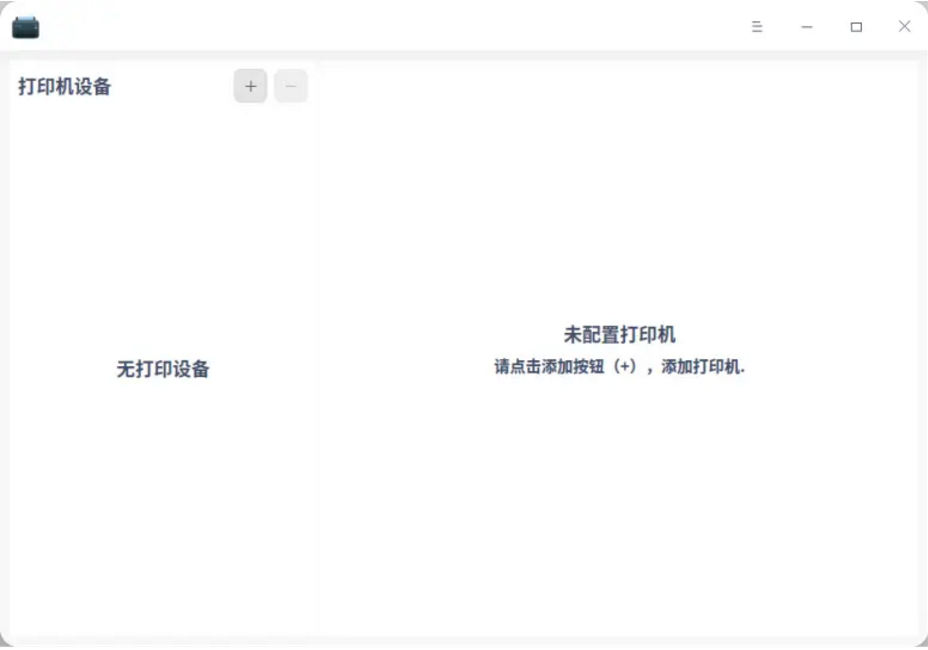
确认打印机连接至电脑并已开机,在打印管理器中点击「+」,选择「手动查找」,在地址栏中输入「打印机IP地址」后,点击「查找」即可显示已连接的打印机。
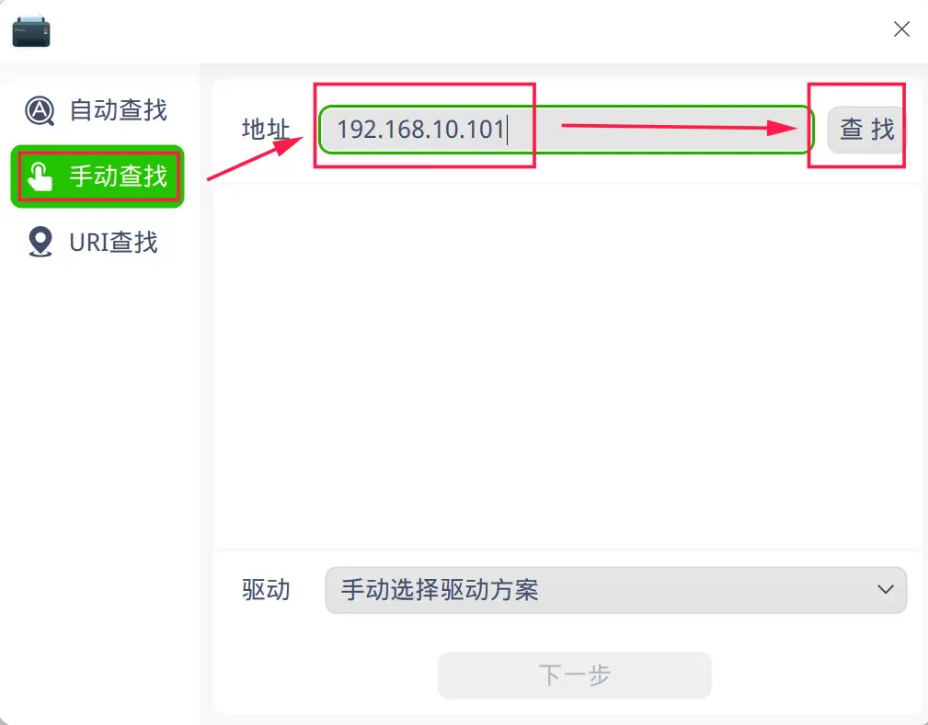
3)选中打印机,会自动匹配出相应的驱动程序,点击「安装驱动」进行驱动的安装。
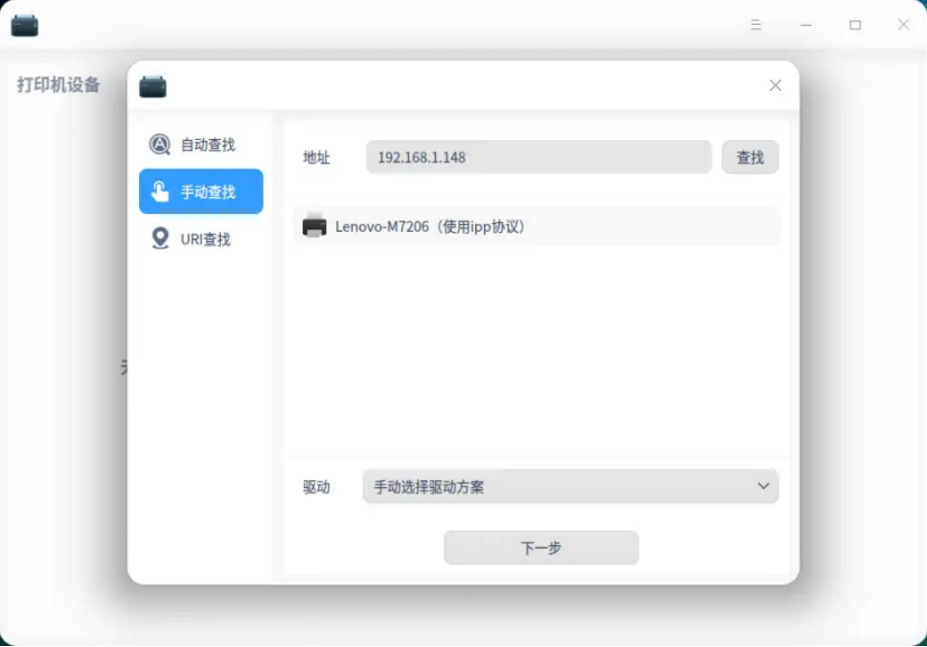
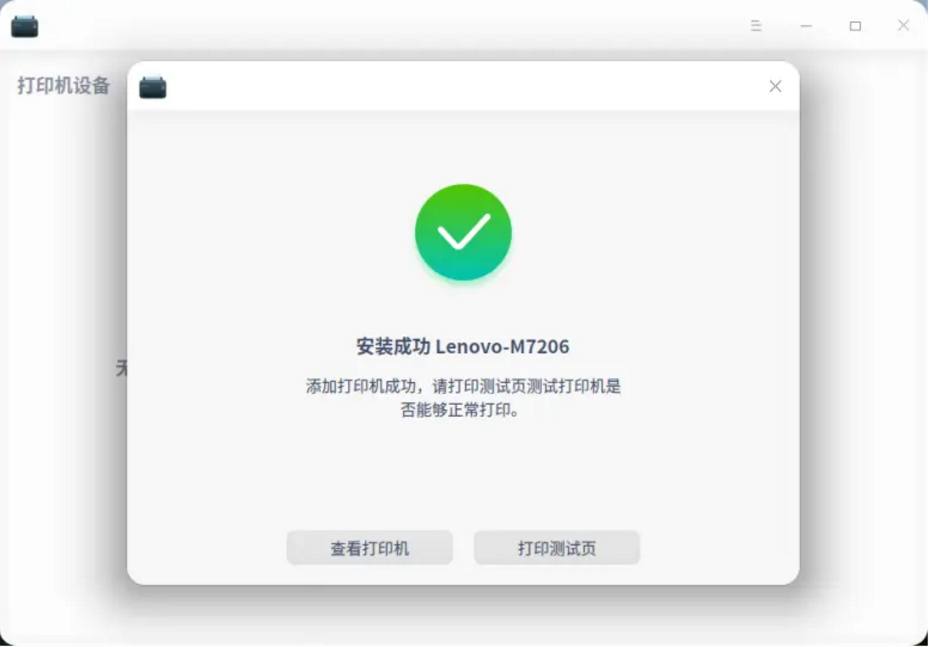
4)打印测试页
驱动安装完成后出现打印测试页的界面。
5)如果推荐的驱动不能正常使用,则需要去找打印机对应的驱动包安装,具体方法见6.4 利旧打印机的调试方法与步骤
《统信UOS》打印机安装方法 https://www.gzza.com/27016.html
本网站资源来自互联网收集,仅供用于学习和交流,请勿用于商业用途。原创内容除特殊说明外,转载本站文章请注明出处。
如有侵权、不妥之处,联系删除。 Email:master@gzza.com
本网站资源来自互联网收集,仅供用于学习和交流,请勿用于商业用途。原创内容除特殊说明外,转载本站文章请注明出处。
如有侵权、不妥之处,联系删除。 Email:master@gzza.com
THE END